LatentK Notebook:把这本纸面笔记带进 Obsidian
复用站点的文楷子集、四套纸墨配色与便利贴层级,只靠原生 Callout 和离线样式在本地笔记库里复现纸面阅读体验。
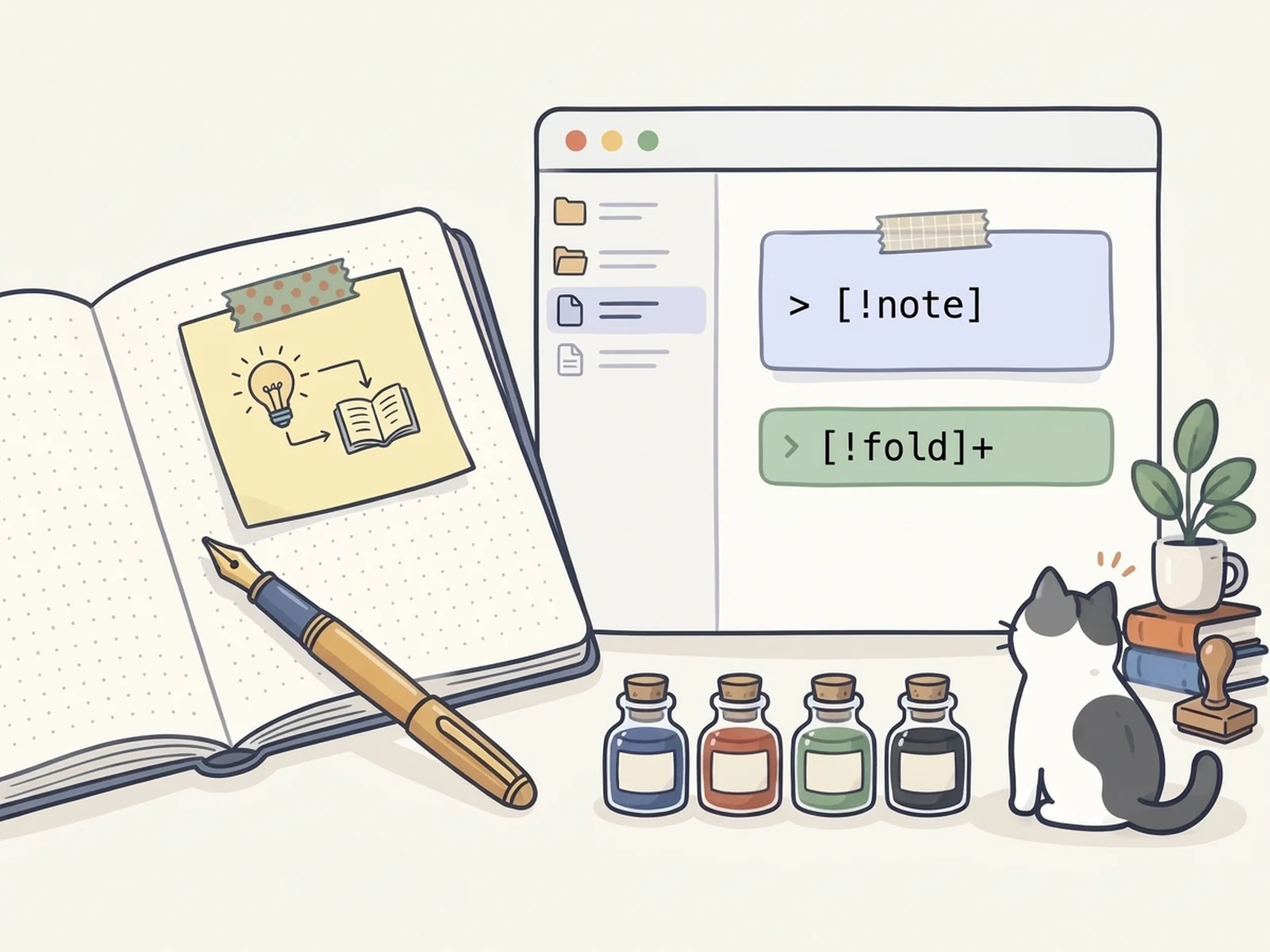
网站适合整理成型的长文,日常记录、文献摘录和半成品草稿大多留在本地 Obsidian 笔记库里。两边切换久了,字重、纸面底色和提示卡层级总是断成两截——于是把站点的视觉令牌整理成了这套独立的本地主题 LatentK Notebook。
网页和本地编辑器面对的不是同一种约束:Astro 在构建阶段把 :::postit、:note[] 编译成静态节点,而 Obsidian 的实时预览需要在 CodeMirror 6 里一边渲染样式、一边维持光标定位与行内编辑。照搬网页上的卡片旋转、DOM 搬移或自定义脚本按钮,很容易让中文输入法选区错位或遮挡折叠箭头。
因此这套主题只守一条边界:把文楷、四套纸墨配色、点阵纸面和卡片层级带过去;把 Markdown 语法、光标坐标和折叠状态留给 Obsidian 原生机制。
在线翻看示例笔记库
下面的工作台直接加载发布版主题与配色片段,渲染随包附带的三篇示例笔记与一张画布。可以点击左侧文件栏切换笔记、展开嵌套折页、勾选任务、按 Ctrl K 搜索示例,或在右上角切换四套配色与深浅模式;切换站点顶栏的外观按钮时,嵌入页也会同步跟随。
这里的「源码」面板只用于查看和复制原始 Markdown,没有在网页里重建 CodeMirror 编辑器。真实输入、光标与折叠手感仍以本地笔记库为准。
下载与三步安装
完整安装包内嵌了站点同款 LXGW WenKai Screen 的 97 个离线字体子集,浅色与深色随 Obsidian 外观设置切换,不需要联网,也不依赖第三方插件。
- 放入主题目录。 解压压缩包,把整个
LatentK Notebook文件夹复制到笔记库的.obsidian/themes/下,确认路径为.obsidian/themes/LatentK Notebook/theme.css与同级的manifest.json,不要多套一层目录。 - 启用主题。 打开 Obsidian 设置 → 外观 → 主题,选择 LatentK Notebook。默认启用站点当前的「靛蓝 × 赭石」纸墨配色;若你已在外观里指定过自定义正文字体,清空后即可恢复内置文楷。
- 按需切换配色或素纸。 将压缩包
snippets/中的latentk-classic.css(纸黄 × 红笔)、latentk-green.css(墨绿 × 橙)或latentk-mono.css(炭黑 × 紫红)复制到.obsidian/snippets/并启用其中一个;想关闭笔记区域的点阵纹理时,启用latentk-plain-paper.css。
从网站指令到原生 Callout
站点的扩展指令由构建脚本解析,放进普通 Markdown 编辑器里不会自动生效。为了让笔记离开这套主题后依然是干净、可读的标准文件,所有纸面组件都映射到 Obsidian 原生语法:
| 网站里的写法 | Obsidian 原生写法 | 适配取舍 |
|---|---|---|
:::postit[标题] | > [!note] / [!tip] / [!warning] / [!question] | 呈现为贴有胶带的便利贴,内层嵌套自动减轻阴影与边框 |
:note[页边批注] | > [!margin](可选 cssclasses: [latentk-margins]) | 默认留在正文流内;开启 latentk-margins 且阅读栏足够宽时浮到右侧页边 |
:::fold[折页] | > [!fold]-(默认收起) / > [!fold]+(默认展开) | 直接复用原生 Callout 的折叠状态,不另造折叠脚本 |
:::photos | > [!photos] 包住 ![[图片|尺寸]] 与普通说明文字 | 保留原生图片尺寸语法与点击行为,不旋转可编辑内容 |
:::steps | > [!steps] 或 > [!timeline] 包住普通有序列表 | 顺序留在标准 Markdown 列表里,不覆盖编辑器缩进 |
:stamp[] / ::bookmark | > [!stamp] / > [!bookmark] | 为状态和外部来源提供纸面卡片外观 |
:mark[重点] / :pen[删改]{strike} | ==高亮== / ~~删除~~ | 圈词、刮开答案依赖专门语法与脚本,不伪装成纯 CSS 能力 |
点阵背景只铺在笔记阅读/编辑表面与原生 Canvas 画布上;左侧文件树、命令面板和设置页保持平整底色,减少密集操作时的视觉噪点。网站的脚注 [^1] 在宽屏会进入右侧页边,但纯 CSS 主题无法安全搬移编辑器的虚拟渲染节点;因此主题保留 Obsidian 原生的文末脚注、悬停预览与双向跳转。
真实应用里修过的两处细节
把网页配色搬进桌面端应用时,只看静态示例页很容易漏掉原生控件的优先级冲突。在本地 Obsidian 1.14.4 的独立测试库里逐项核对 app.css 后,主要修正了两类问题:
- 实时预览的 Callout 编辑按钮定位。 在 Obsidian 1.14.4 中,实时预览卡片右上角的编辑按钮位于
.cm-callout内部的.embed-actions工具条下,而不是早先假设的直接子元素。修正选择器并将工具条收进卡片右上角(top: 18px、right: 20.7px),既避开了顶部胶带与折角,也与左侧折叠箭头留出清晰间距。 - 语义按钮与错误提示的对比度。 早期版本把
--background-modifier-error与success直接改成了淡色纸面,导致原生实色删除按钮(mod-warning)出现白底浅字,最差对比度跌到1.12:1;同时文件名含#时的tooltip.mod-error又会覆盖普通提示框的墨色前景。1.2.0 恢复了错误与成功修饰变量的实色语义,再单独为普通通知、错误气泡和禁用控件显式配对纸面与墨色。
构建脚本与验收边界
主题源码与自动化检查脚本位于仓库的 integrations/obsidian/ 目录,网站构建前会由 scripts/prepare-obsidian.mjs 自动编译并同步最新安装包与嵌入工作台:
node integrations/obsidian/build.mjs
node integrations/obsidian/build-showcase.mjs
node integrations/obsidian/verify.mjs
node integrations/obsidian/check-contrast.mjs
node integrations/obsidian/check-ui-contrast.mjs
node integrations/obsidian/package.mjs- 已完成检查:CSS 语法与内部变量引用校验;
verify.mjs对共享示例 Markdown 的折页、图片图注、脚注跳转、搜索与离线资源检查;check-contrast.mjs的 72 组通知与错误提示框配对(最低4.94:1);check-ui-contrast.mjs结合本机 Obsidian 1.14.4 原生样式表计算的 2,928 项级联对比度检查(覆盖四套配色、浅/深色、桌面/移动端类与自定义深浅强调色,2,496 项文字最低4.72:1,432 项图标与标记最低3.55:1);以及 ZIP 逐文件 SHA-256 回读校验。 - 已知边界:
manifest.json声明的最低版本1.6.0是样式变量基线,实测基线为桌面端 Obsidian 1.14.4;社区第三方插件自带的硬编码颜色与真实移动端输入法布局不在自动脚本覆盖范围内。这是随网站维护的本地主题包,尚未提交到 Obsidian 社区主题商店。