命令听错了吗:你敲下的文字,怎样变成参数
同一条复制命令,为什么遇到空格就失败?拆开程序收到的参数,再看引号、星号和变量分别改变了什么。
你已经会复制文件了。
cp notes.txt copy.txt换成一份叫 meeting notes.txt 的会议记录,你照着写:
cp meeting notes.txt copy.txt这次却没复制成功。文件就在眼前,名字也没拼错。问题发生在哪里?
先别换工具。把这行字拆开,看看 cp 实际收到了什么。
一个名字,怎么变成了两个参数
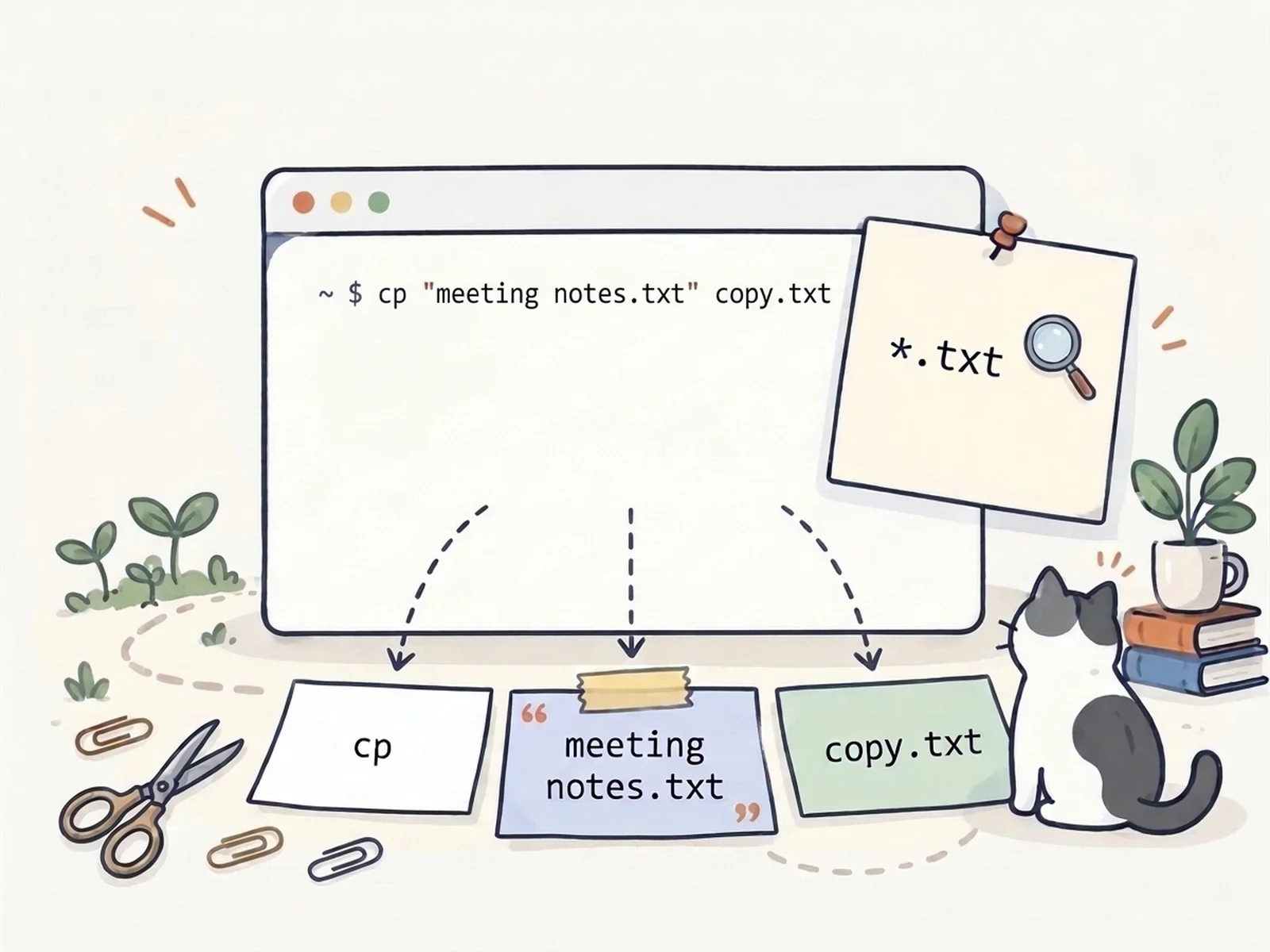
你眼里是“一份会议记录”。shell 读到的,却是命令名 cp 后面的三段文字:
命令名         参数 1       参数 2        参数 3
cp             meeting      notes.txt     copy.txt
shell 是终端里解释命令的程序。它先识别这一行怎样组成,再把命令名和参数交给工具。工具不会替你猜,哪两个词原本属于同一个文件名。
如果只复制一份文件到一个新名称,cp 应当收到两个参数:来源和目标。现在它收到了三个,会尝试把前两个当成来源,把最后一个当成接收它们的目录;而练习里的 copy.txt 不是目录,于是报错。
给来源加上一对英文直引号,再看看纸条怎样变化:
cp "meeting notes.txt" copy.txt引号在这里告诉 shell:“中间的空格属于这个名字。”交给 cp 时,用来分组的引号已经去掉了。文件名仍是 meeting notes.txt,没有多出两个引号字符。这里说的是命令里用于引用的引号。文件名本身也可以包含引号字符,那是另一个需要转义或引用的问题。中文弯引号不能代替 shell 的英文直引号。
复制成功通常不会打印庆祝消息。点开 copy.txt 核对内容,才知道这一行字实际改变了什么。
星号变成了三个名字
现在想看看当前目录里有哪些 txt 文件。先让每个名字单独占一行:
printf '<%s>\n' *.txt这一条里,printf 负责按格式打印。%s 是放入一个字符串的位置,\n 是换行;两边的尖括号只是为了看清名称边界。给了多个名字,它就逐个套用这个格式。
但 把星号换成具体文件名的,是 shell。在程序开始打印之前,*.txt 已经展开成当前目录里匹配的名字。带空格的名称仍作为一个完整参数传过去,展开得到的名字不会因为里面有空格又被拆一次。
如果把 *.txt 也用引号包起来呢?先猜,再比较观察窗里的纸条。
'*.txt' 会把星号原样交给 printf,于是打印出来的就是 <*.txt>。不加引号,才会由 shell 匹配当前目录的名字。
加入 extra.txt 之后,你没有修改命令,但程序收到的参数变多了。命令的结果也取决于执行那一刻的目录内容。
如果没有任何文件匹配呢?
在 Bash 的默认设置下,未匹配的模式会原样保留;例如没有 log 文件时,printf '<%s>\n' *.log 会打印 <*.log>。这不表示存在一个叫 *.log 的文件。
本篇按这个默认行为练习。Bash 的 nullglob、failglob 等设置会改变未匹配时的处理;其他 shell 也可能不同。需要这些行为时,再查本机设置。
文件名放进变量,为什么又拆开了
一份文件要用好几次,反复输入长名字有点烦。把它先存起来:
file="meeting notes.txt"变量名是 file,值是完整的文件名。赋值时,等号两边不加空格。
接着读它:
cat $file怎么又找不到文件了?这次变量里的值没丢,问题发生在未加引号的变量展开之后:值里的空格参与了分词,一份路径再次变成两份参数。
用双引号留住边界:
cat "$file"你可能还试了 cat '$file'。单引号把里面的字符按原样留下,所以 cat 会去找一个名字就是 $file 的文件。双引号则允许变量展开,同时把展开后的值留在同一个参数里。
这一对照可以带走:
| 写法 | 交给程序的内容 |
|---|---|
"meeting notes.txt" | 一个完整的文件名 |
"$file" | 变量的值,作为一个参数 |
'$file' | 字面文字 $file |
用变量保存路径时,先养成写 "$file" 的习惯。这样不仅保住空格,也避免值里的星号再次参与文件名匹配。
变量为空时,两种写法也不同
如果 file 的值为空,"$file" 仍提供一个空字符串参数;未加引号的 $file 通常不提供这个参数。
因此“传入一个空值”与“没有传入值”不是同一件事。观察窗能显示空字符串,但怎样处理它,由具体工具决定。
这次,偏偏要把星号留下来
回到入门里用过的搜索:
find . -name "*.txt"你现在知道,不加引号时,shell 会先把星号换成当前目录的几个名称。那么为什么这条命令反而需要引号?
因为这次要让 find 收到模式本身。find 从 . 开始遍历,进入子目录以后,也要用 *.txt 检查那里的名字。shell 若提前换成几个具体文件名,find 就拿不到原来的搜索条件了。
两处星号,看起来一样,处理它的人却不同:
printf ... *.txt:让 shell 先匹配,再把结果交给 printf。find . -name "*.txt":让 shell 保留模式,再由 find 在遍历时匹配。
引号不是“有空格时加一下”的装饰。它帮助你决定,哪些处理现在发生,哪些文字要留给工具。
离开纸条观察窗
在真实 Bash 中建一个新的练习目录。下面用 && 保证创建成功才进入;如果名字已存在,换一个新名字,再从第一条开始。
mkdir cli-args-play &&
cd cli-args-play &&
printf '一条普通记录\n' > notes.txt &&
printf '周五讨论实验结果\n' > "meeting notes.txt"
先不照抄前面的答案,做三件事:
- 把会议记录复制成
copy.txt,读回来核对。 - 把来源文件名存进变量,通过这个变量读文件。
- 列出当前目录的 txt 名称;再建一个 txt 文件,原命令重跑一次。
每次执行前,试着说出“命令名是什么,后面有几个参数,每个参数是什么”。第三件事新增的文件,会不会改变第二件事的结果?
练习终端只模拟本篇需要的引号、普通变量、默认空白分词和 * / ? 匹配,没有完整 Bash 的所有展开规则,也不会运行任意脚本。纸条是教学观察视图,真实终端不会自动显示它;要深入核对,可读 Bash 的引用与展开说明。本篇技术说明核验于 2026-10-02。
下一篇里,参数已经交对了,屏幕上却还是出现报错。我们接着看:正常输出、报错和“成功”,到底是不是一回事。